office 365
office 365網址: https://www.office.com/
許老師的openID
suwei@tn.edu.tw
完整的分享帳號:加cloud.
suwei@cloud.tn.edu.tw
一年365天,隨時隨地使用!Office 365
第一次登入做設定:
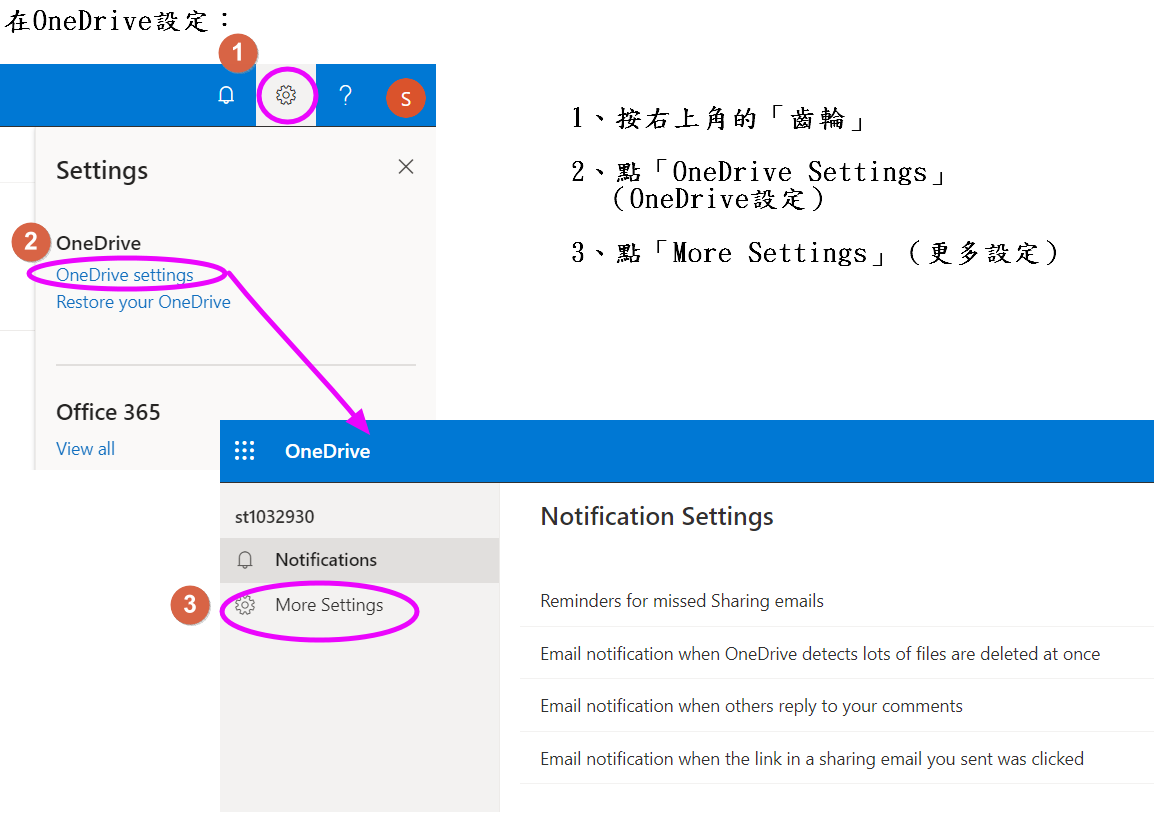
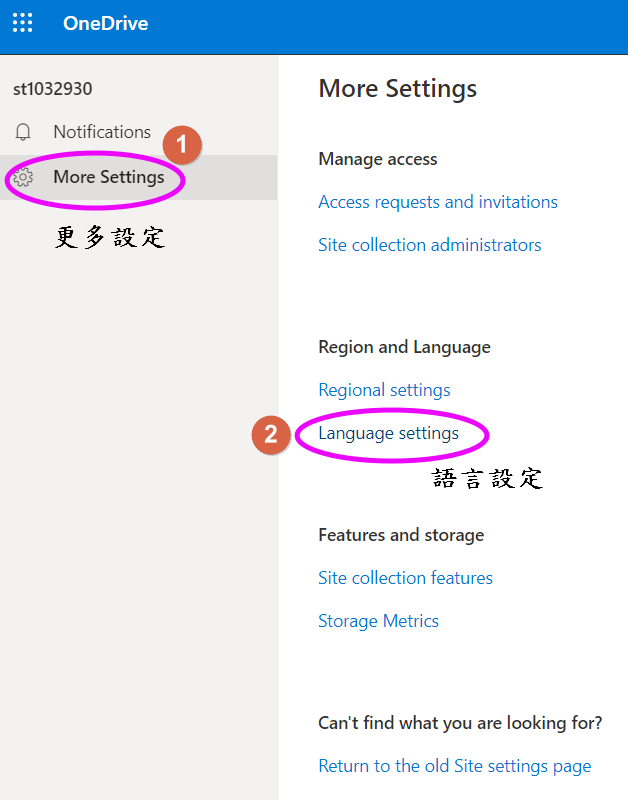
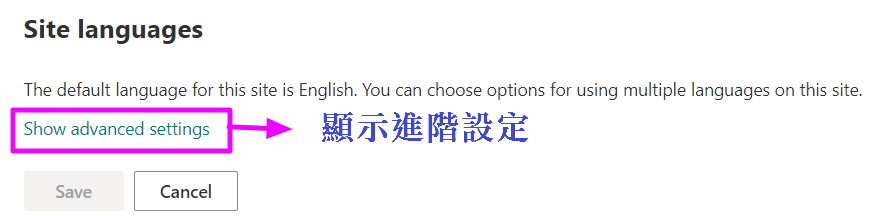
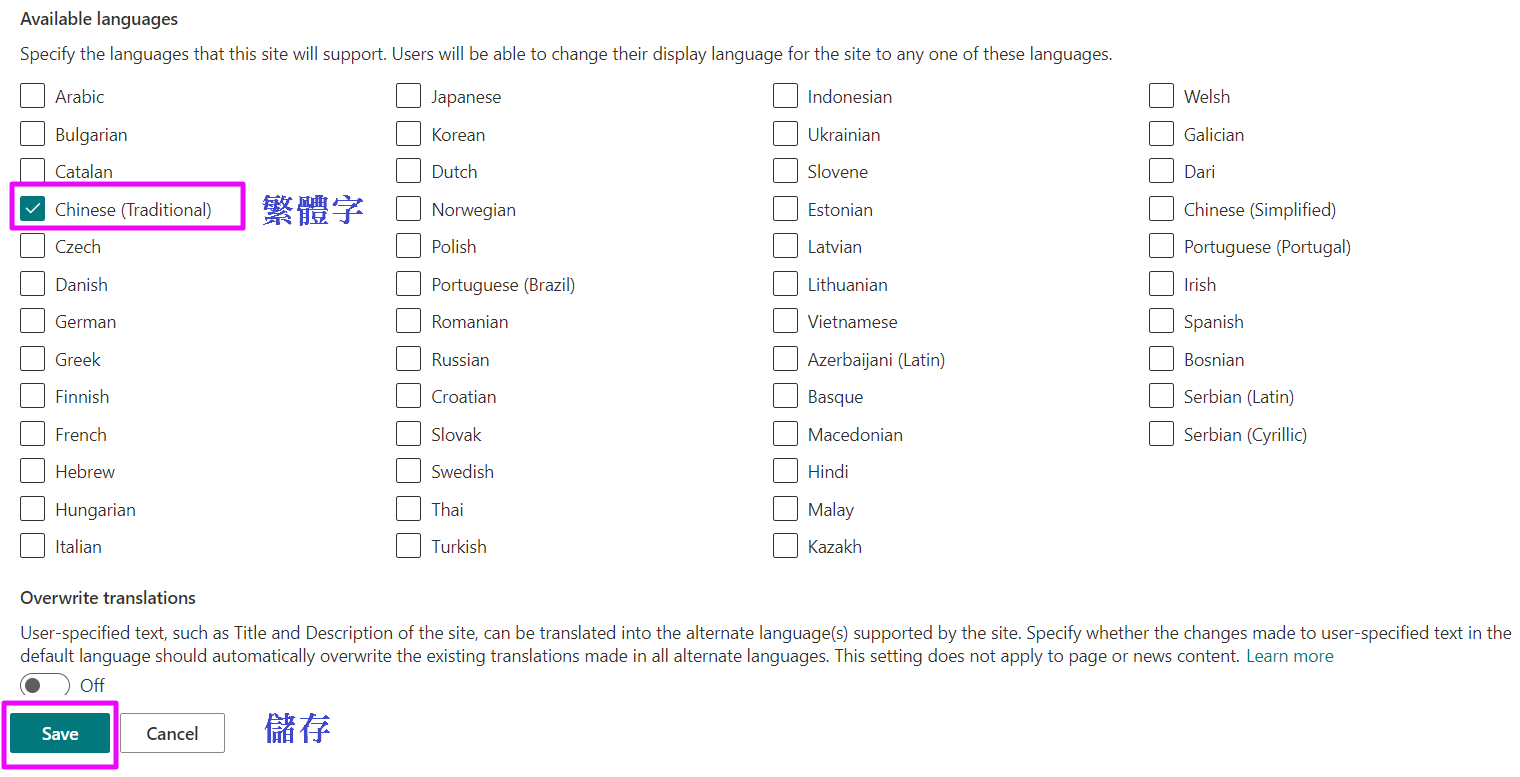
點One Drive,並改語系(從onedrive中-->設定(齒輪)-->OneDrive設定(OneDrive settings)-->More Settings(更多設定)--> Language settings
*登入:
許老師的openID suwei@tn.edu.tw
完整的分享帳號:加cloud. suwei@cloud.tn.edu.tw
一年365天,隨時隨地使用!Office 365 第一次登入做設定: 點One Drive,並改語系(從onedrive中-->設定(齒輪)-->OneDrive設定(OneDrive settings)-->More Settings(更多設定)--> Language settings
*登入與設定圖文教學: https://docs.google.com/document/d/e/2PACX-1vQt3mbA9bbDM9htXP-jJrNlkTsSDGpm7o2QqpnDhIlLgLjuku4_ng3arrjEPFP0YQRb_qHw1vJ6zVuI/pub
老師的office365帳號:suwei@cloud.tn.edu.tw 查詢同學的office365帳號: http://120.115.18.8/sidQuery/Query/QueryDataForstu.aspx 登入599
|
|
|
相簿+背景音樂+影片
檔名:50150名-相簿
一、音樂的設定
(1)轉場,每隔3秒換頁,全部套用
(2)音樂要設定為「跨投影片」
(3)投影片放映/設定投影片放映:將「連續放映,按esc則停止」打勾
則影片會自動播放,播放完又回到第一頁繼續播
(4)音樂:插入/音訊:課本107頁;音訊設定:課本108頁
音訊工具/播放:設定為「自動」,「放映時隱藏」,「循環播放直到停止」、「跨投影片」(在背景播放按鈕)
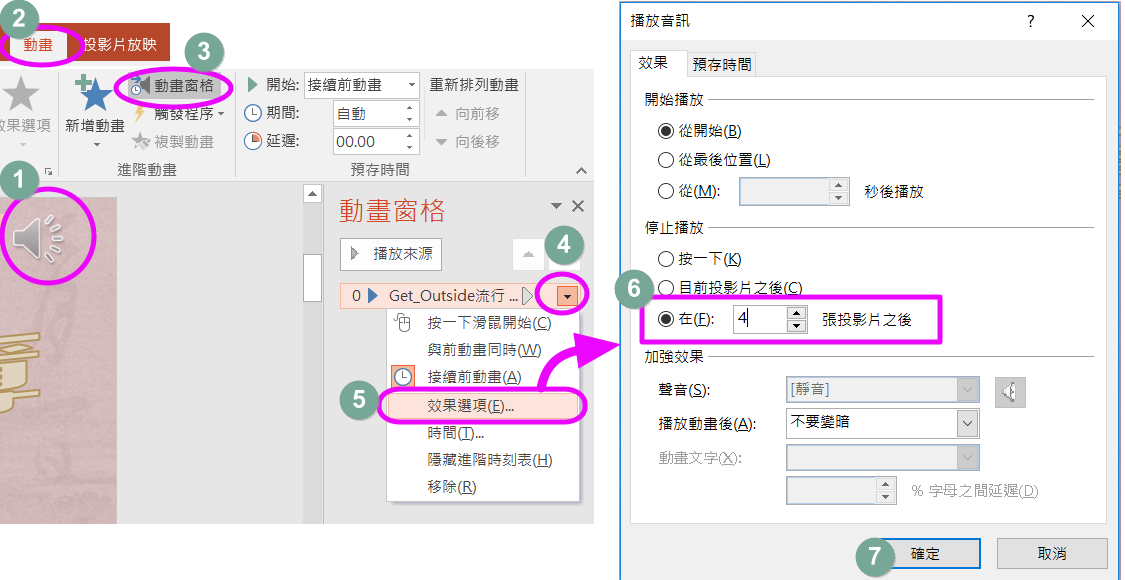
動畫/動畫窗格/音樂的效果選項:
在?張投影片之後停止(設定第1首歌要播4頁,所以從第5張投影片插入新的歌,並設定「自動」播放、3個選項打勾)
二、相片壓縮:課本111頁
圖片工具/格式/壓縮圖片
三、插入/圖案/說明文字:課本105頁
四、簡報播放檔:課本112頁
五、將簡報另存成視訊檔案:
存檔類型: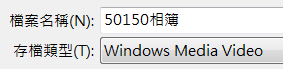
在視窗下面會出現存檔進度:
我們來做朋友吧!
嗨! 你好嗎?
卡哇依!
哈囉!
我可愛嗎?
好想你喔!
好想睡喔!
我要找媽媽!
真好吃!
嘿!讓我看看這是什麼!
哇!抓到了!
好舒服喔!
今天拼個輸贏!
看我的大嘴巴!
我沒蛀牙喔!
非禮勿視!
|
|
|
第6課 環保知識測驗
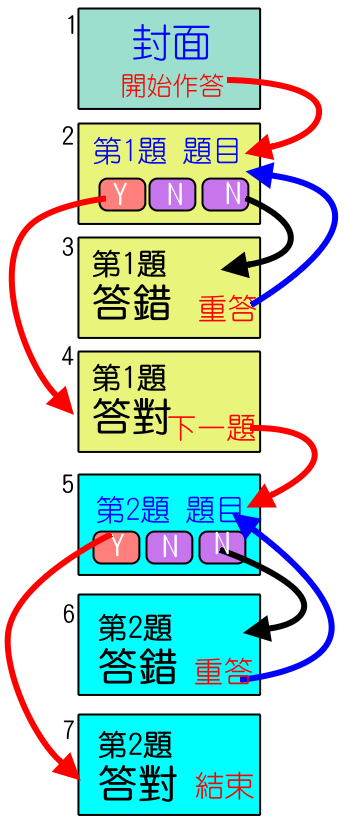
第1張:封面
1、標題文字:
環保知識作答
2、副標題文字:
作者:50150
3、插入超連結:(對外連結)
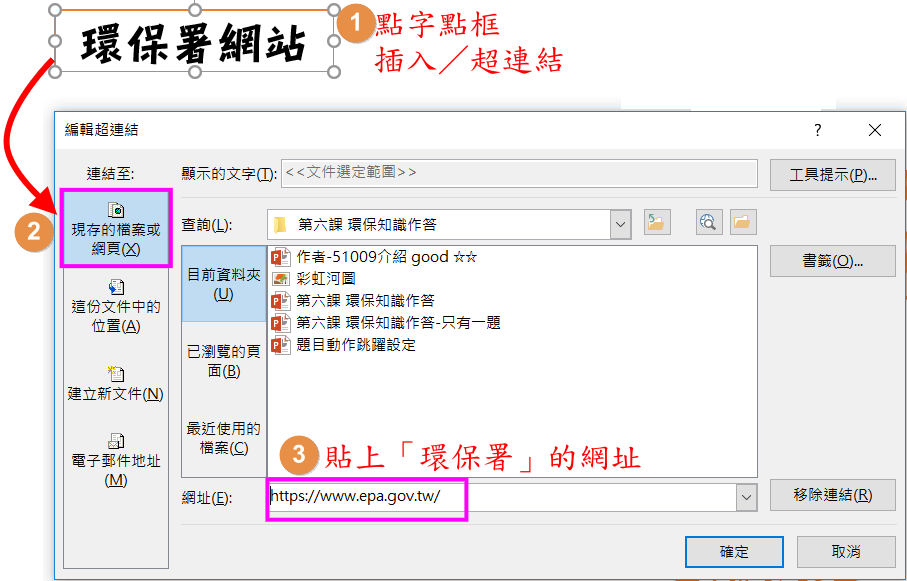
(1)環保署網站:
點字、點框/插入/超連結:連結到環保署的網站
https://www.epa.gov.tw/
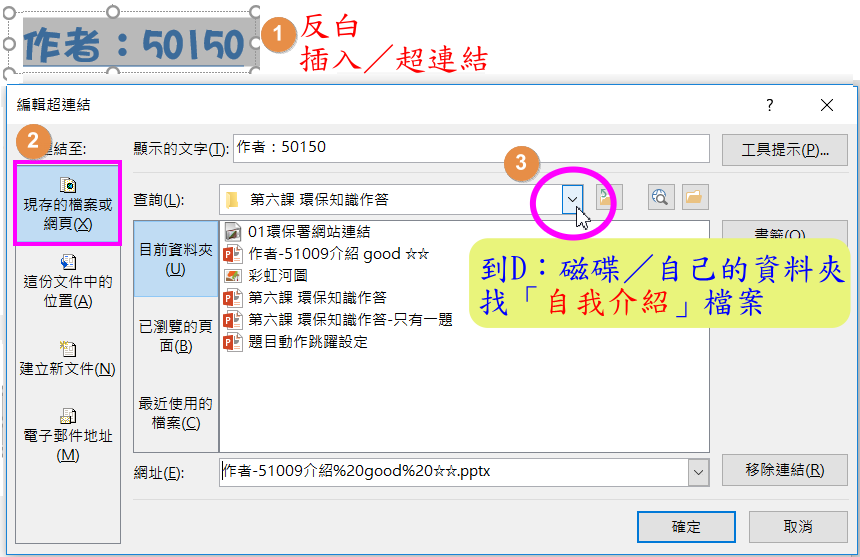
(2)作者:反白/插入/超連結:連結到「自我介紹」檔案。
4、插入圖案/矩形:開始作答(右鍵/編輯文字)P121
設定按鈕動作P127:插入/動作/跳到...下一張投影片
5、檢視/投影片母片→《關閉投影片母片》
(1)設定背景圖片
(2)標題和副標題字型:微軟正黑體
第2張投影片:第一題:
題目:綠牡蠣事件與下列何種水質污染物有關?
按鈕:汞、銅、鎘 (答案:銅)
第3張投影片:第1題:答錯了
重新作答→ 動作跳回第2張投影片(第1題題目)
第4張投影片:第1題:答對了
結束→動作跳到「結束放映」
如果要做第2題:
下一題→ 動作跳到第5張投影片(第2題題目)
第5張投影片:第二題題目+按鈕
題目:河流、海洋被污染,都是工業廢水造成的。
選項:是、否(答案:否)
第6張投影片:第2題:答錯了(第2題的答錯)
重新作答:動作跳到第5張投影片:第2題題目
第7張投影片:第2題:答對了(第2題的答對)
結束(動作:跳到「結束放映」)
參考題目:
1、河流、海洋被污染,都是工業廢水造成的。
按鈕:是、否(答案:否)
2、含有哪一種元素的污染物質排放到水中,會造成水裡的藻類急劇成長?
按鈕:銅、汞、磷 (答案:磷)
3、下面哪一個是含磷的污染物主要來源?
按鈕:石油化工清潔劑、含磷洗衣粉、塑膠垃圾 (答案:含磷洗衣粉)
4、生活中產生的塑膠垃圾,排入水中的影響哪一個是正確的?
按鈕:水中生物誤食會死亡、塑膠垃圾很輕可以被水帶走、會使水中植物快速成長 (答案:水中生物誤食會死亡)
5、填充題:
洗衣粉中如果含有( ),會造成水中植物急速生長?
洗衣粉中如果含有(磷),會造成水中植物急速生長?
|
|
|
第四課 吉祥物 表格與圖表--課本第73頁、83.84.85頁
檔名:50150名-吉祥物
作者:
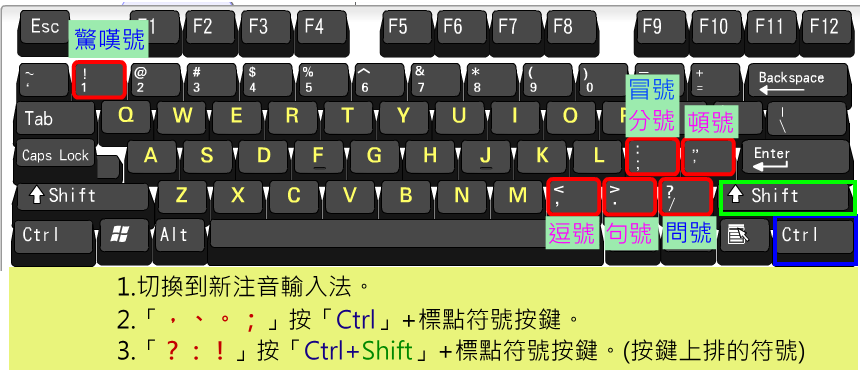
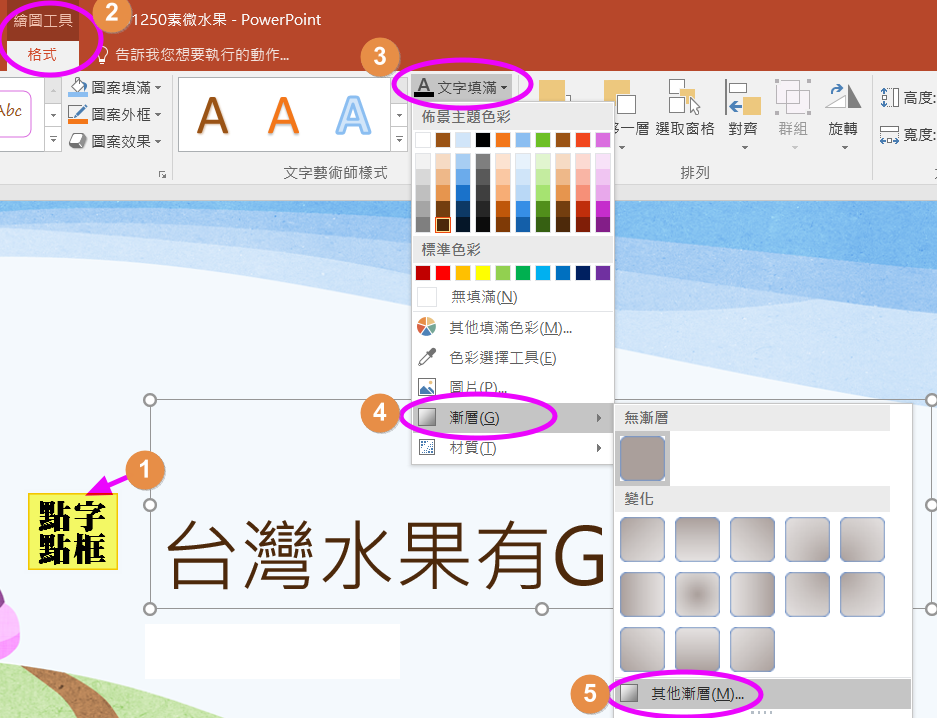
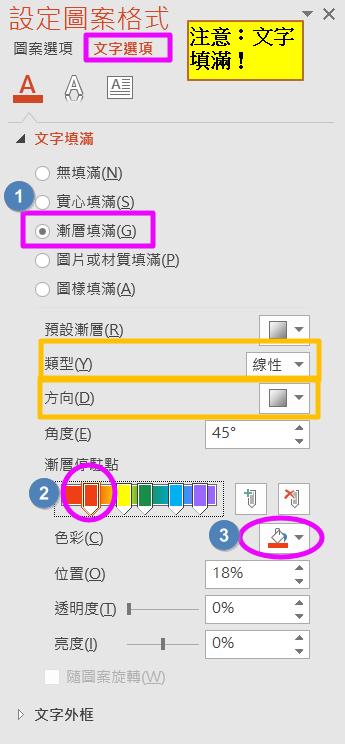
封面標題:票選運動會吉祥物 (文字填滿:漸層;文字效果:轉換-75頁)
標題設計:課本75-78頁(轉換-75和漸層填色:彩虹-77.78)
背景設計:73頁 (第1頁:圖片背景 第2頁:漸層背景 第3頁:圖樣背景)
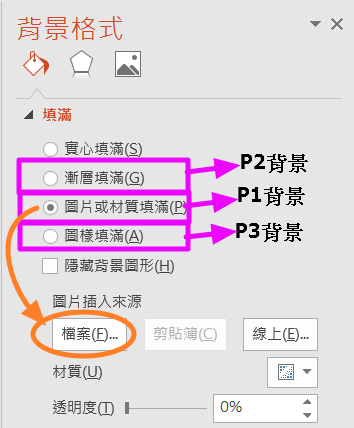 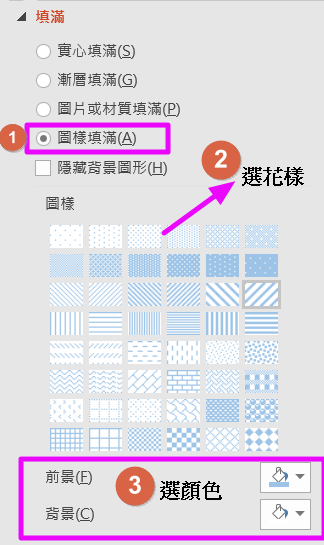
第2頁:大家來票選運動會吉祥物
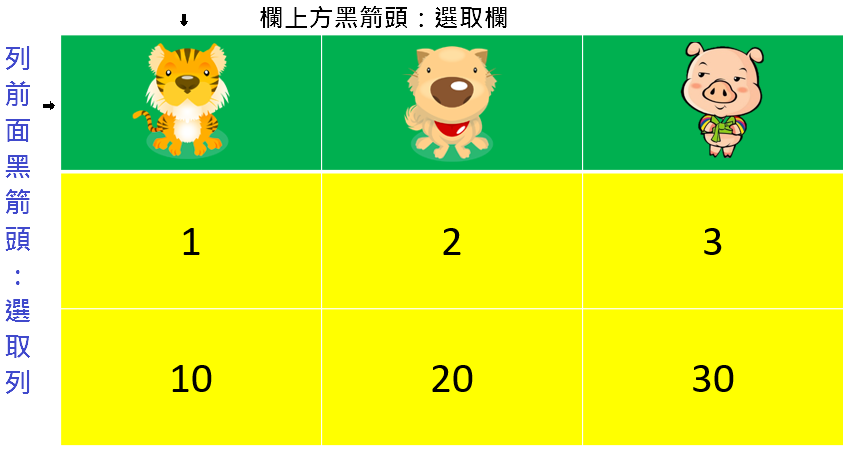
虎 狗 豬
1號 2號 3號
請製作以下的表格(課本第83、85頁)
插入表格:3欄3列
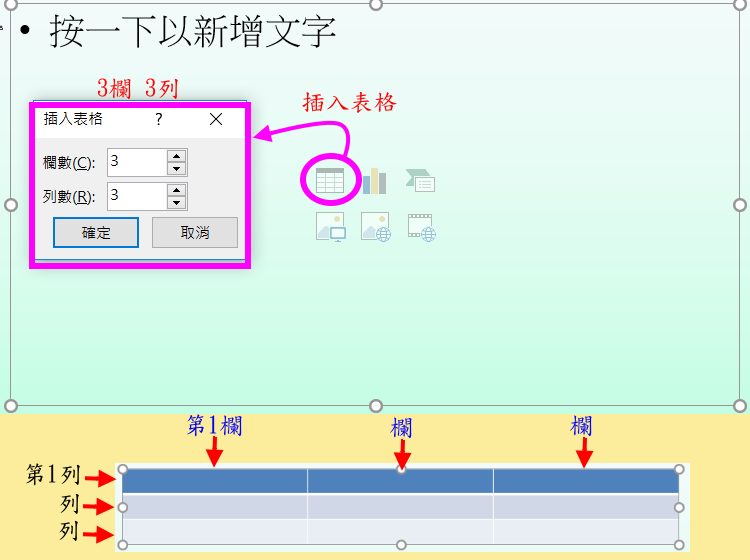
1、放大表格
2、輸入文字,(點字點框)字型大小:36。
3、文字對齊中央。-->87頁
第1列:圖片(插入/圖片,小豬:移除背景:49頁)
第2列:編號
第3列:得票數(不可大於10000)
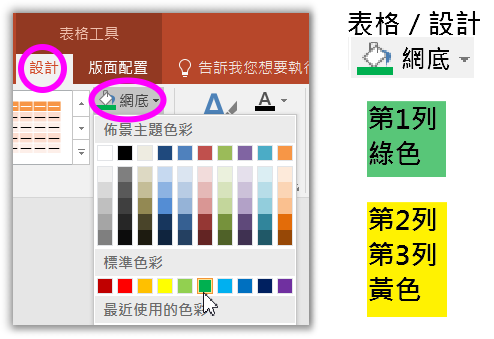
4、表格填色:
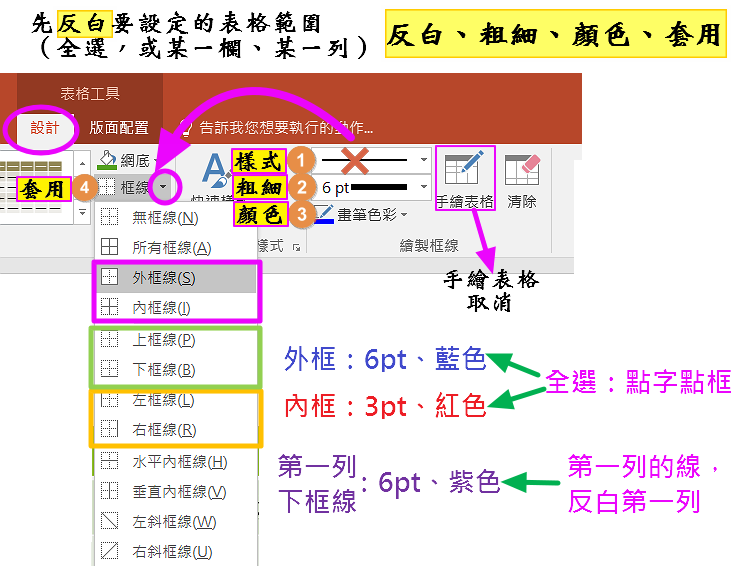
5、加上表格框線:
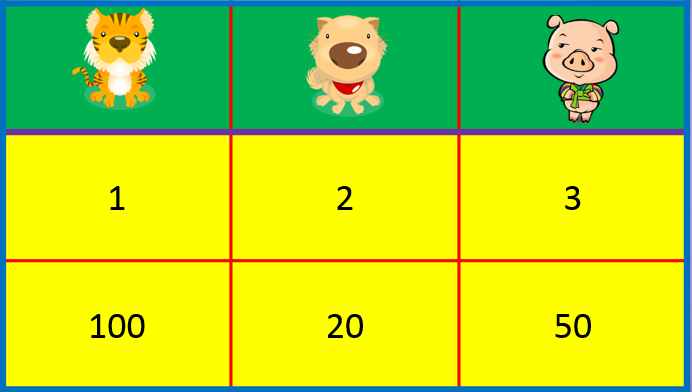
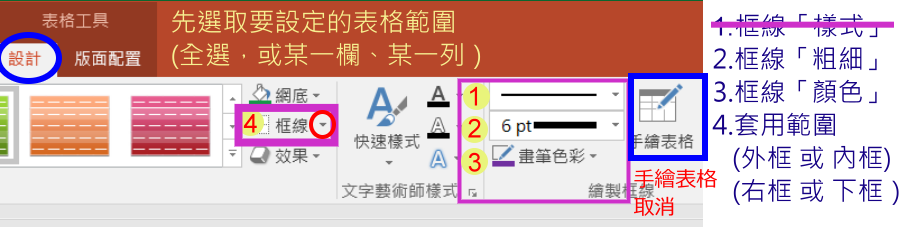
全選(點字點框)/外框: 6pt 藍色
全選(點字點框)/內框: 3pt 紅色
第一列的下框線: 6pt 紫色
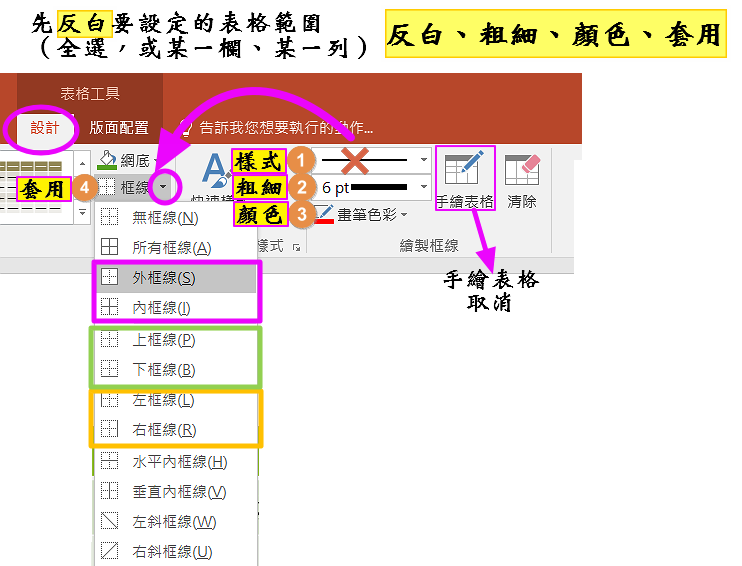
- 要設定整個表格的外框、內框,就「全選」表格
- 要設定第一列的下框線,就反白第一列,要設定第一欄的右框線,就反白第一欄
完成:
*框線口訣:反白、粗細、顏色、套用
*紫色線可以用畫的
測驗:你可以試試:?欄?列
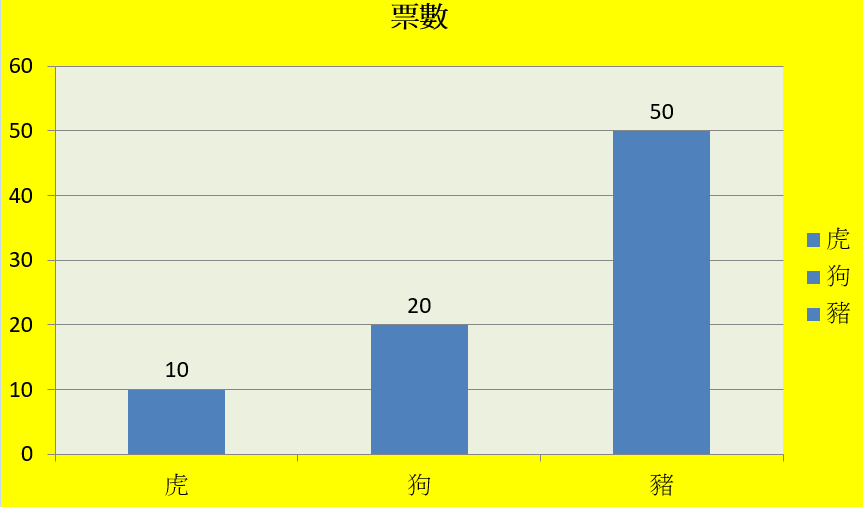
第3張投影片:圖表
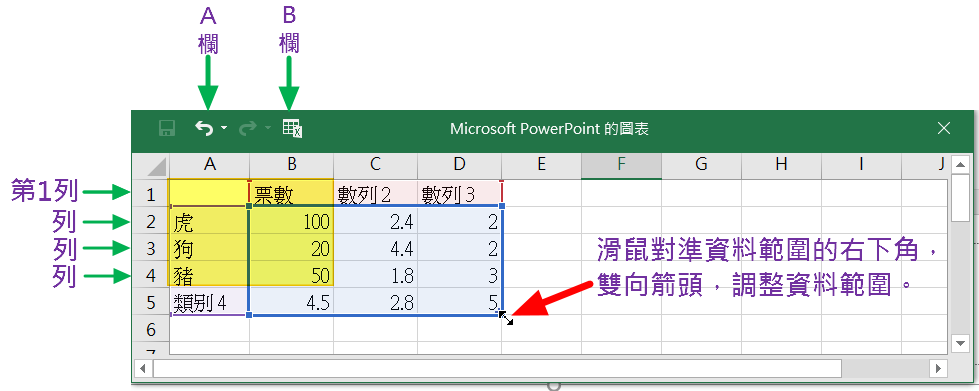
圖表資料輸入:課本第88頁
A欄 B欄
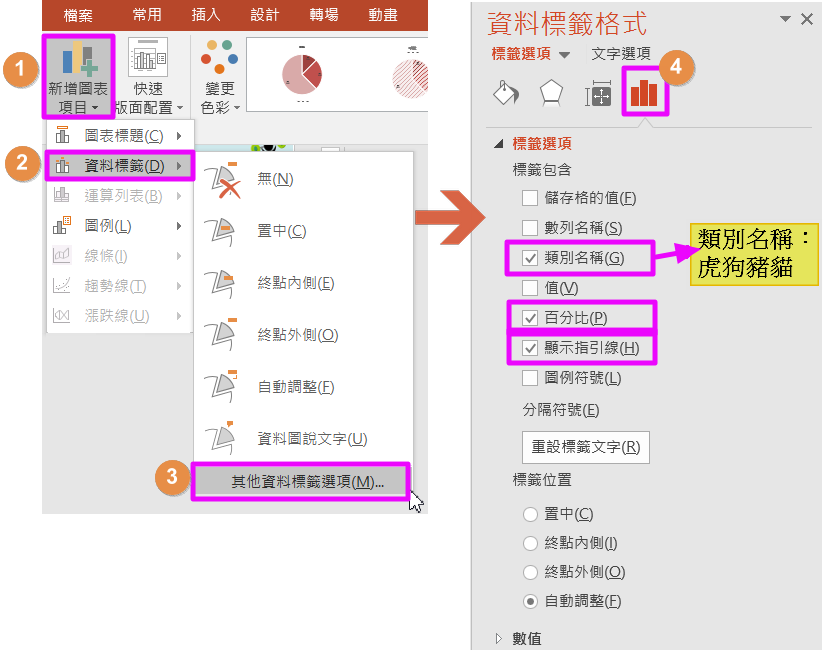
圓形圖的資料標籤:
|
|
|
Smart Art測驗(要設定:色彩、樣式、動畫:一個接一個)
第1題:
六大類食物
- 油脂堅果類
- 奶類
- 水果類
- 蔬菜類
- 豆魚肉蛋類
- 全穀根莖類
第2題:沒有圖
洗手步驟
*想一想上面的六大類食物或洗手五步驟,適合用哪一種Smart Art?
第3題:自己設計1個smart art,自己設定題目
1、新增投影片,版面配置:標題及物件
2、標題自己輸入
3、插入/smart art
|
|
|
蠶的一生
封面:探索蠶寶寶的一生
先點字、點框:設定標題的字型(華康POP1)
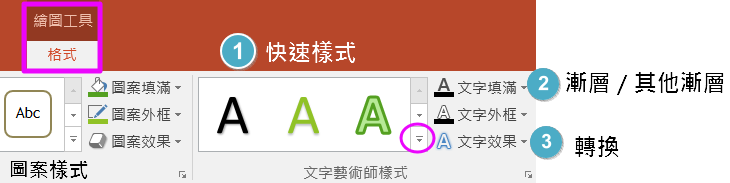
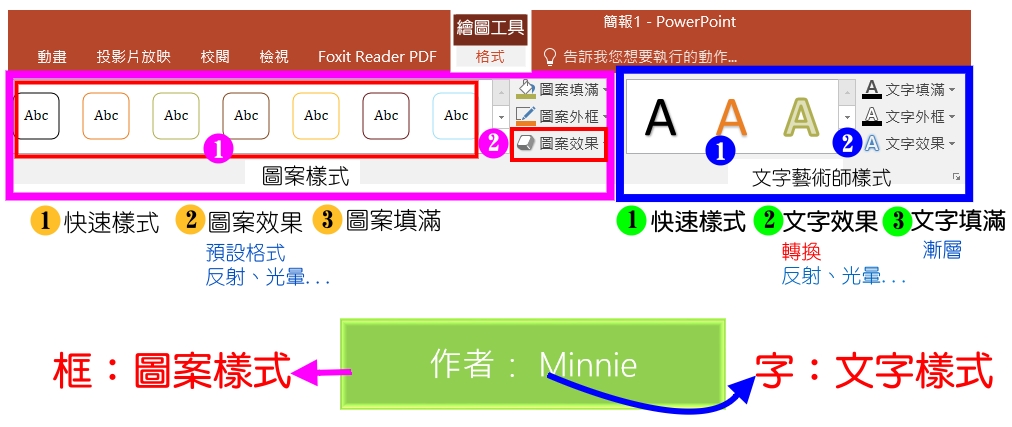
-->「繪圖/格式」
--> 文字樣式:選一個快速樣式
-->文字填滿:漸層填色 p36-37
-->文字效果:轉換 p35
作者:
檔名:50150名-探索蠶寶寶的一生
第2張投影片:
標題:蠶的生命週期
1、插入表格:3欄5列(3x5)
表格口訣:直欄橫列(職籃)
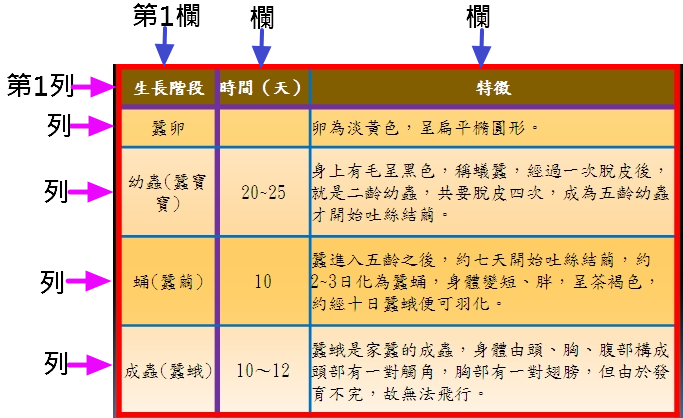
2、開啟以下網頁,複製/貼上:
https://docs.google.com/document/d/e/2PACX-1vTxmuA7wmo7sknqsJj7U-8qssC6o5gWOwVFM__4tw89yVi3zqI-mf1Vy8-t-ewJNdQcJikRRqquLm6n/pub
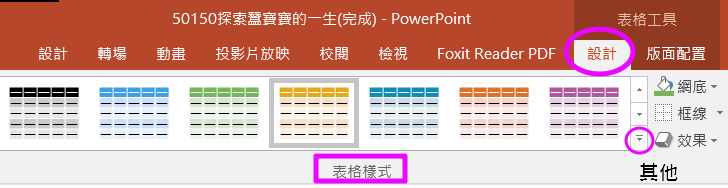
套用表格樣式:
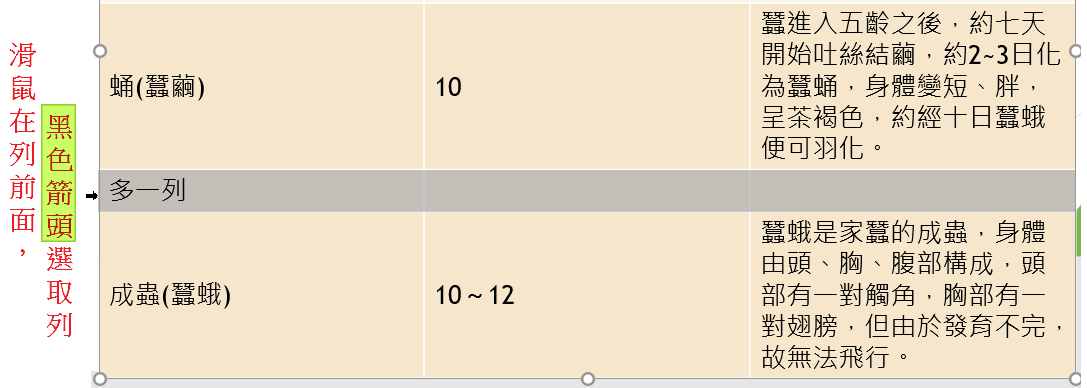
刪除列:
(1)選取列:
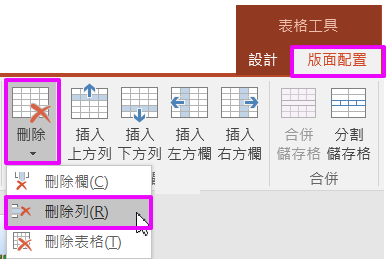
(2)刪除列:
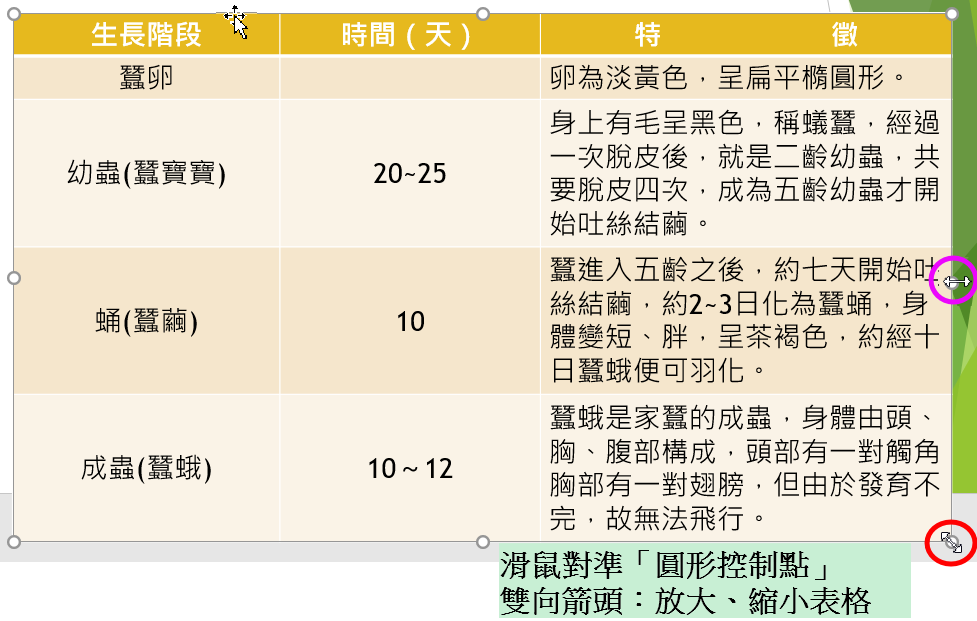
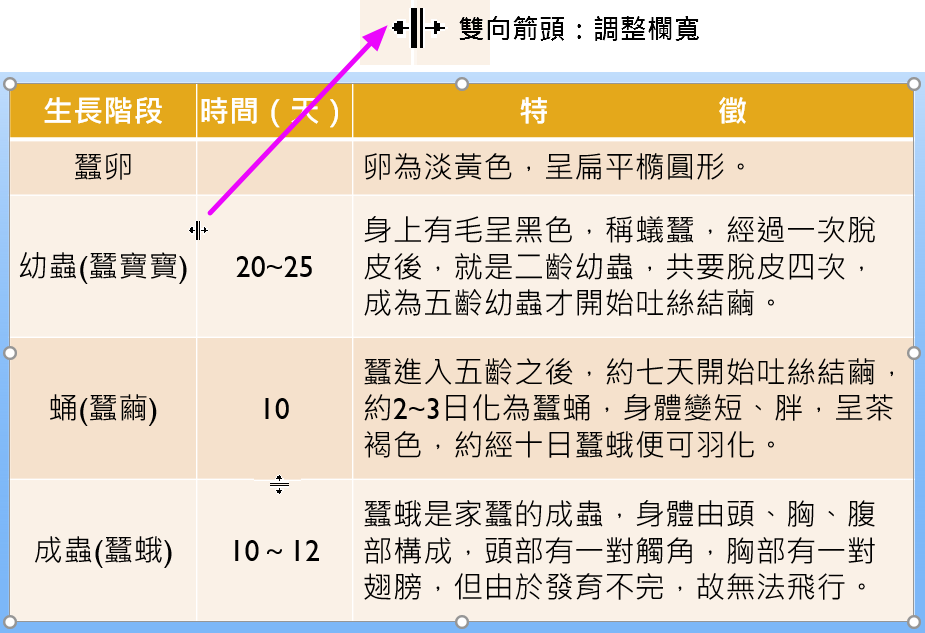
3、調整表格大小、調整欄寬
(1)點字、點框:全選表格,字型大小=24
(2)調整表格大小:
(3)調整欄寬
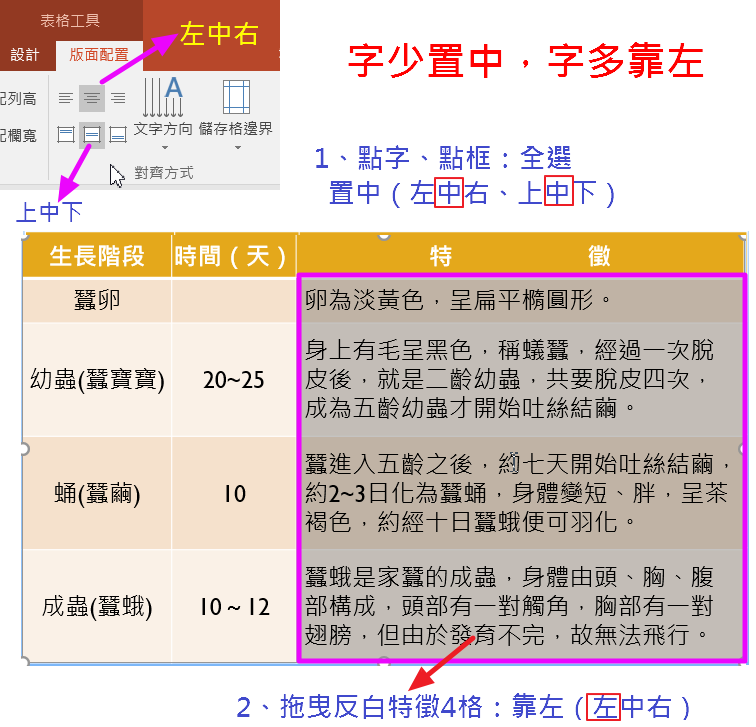
4、文字對齊:
字少置中,字多靠左
5、表格框線設定:全選:點字、點框
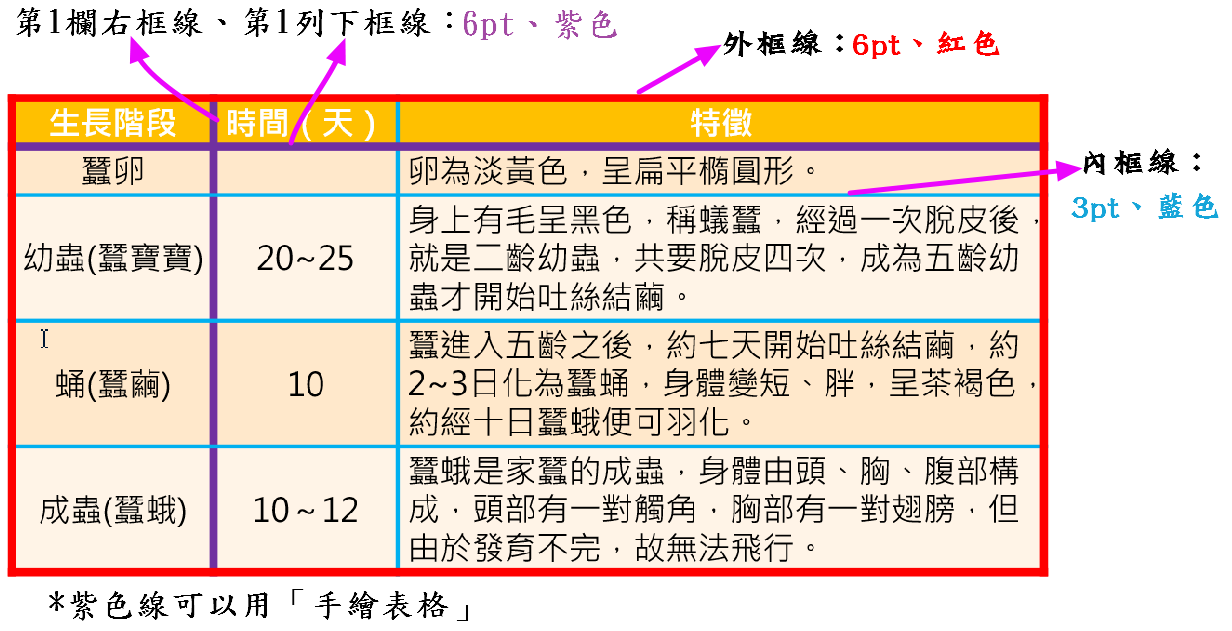
全選/整個表格外框線:6pt,紅色
全選/整個表格內框線:3pt,藍色
第一列下框線、第一欄右框線:6pt,紫色
- 要設定整個表格的外框、內框,就「全選」表格
- 要設定第一列的下框線,就反白第一列,要設定第一欄的右框線,就反白第一欄
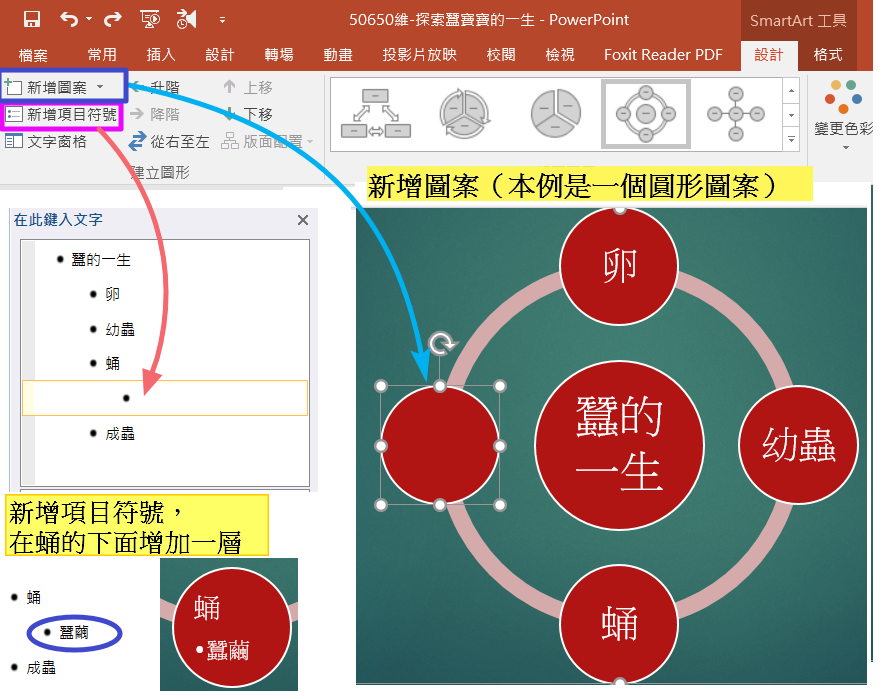
第3張投影片:
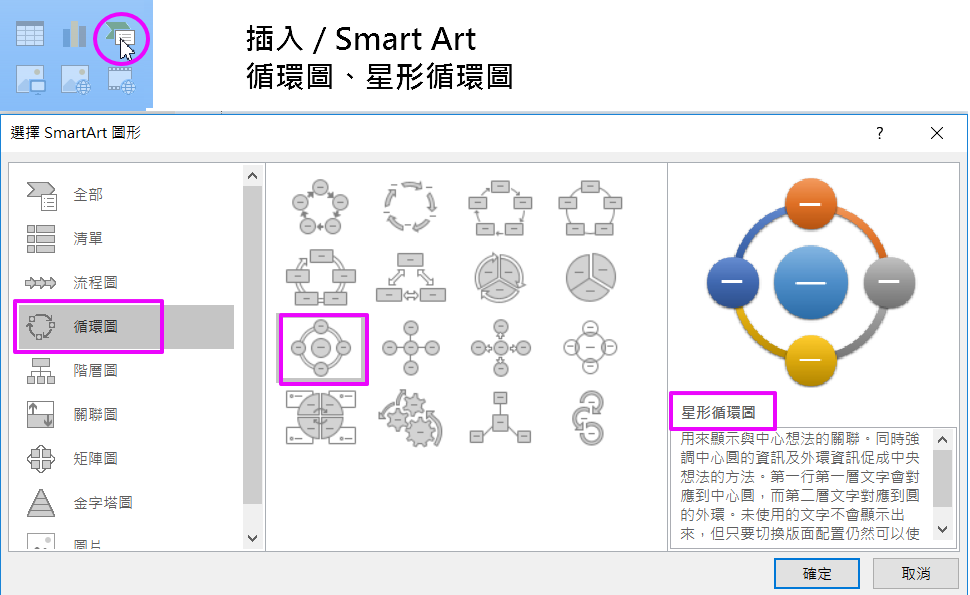
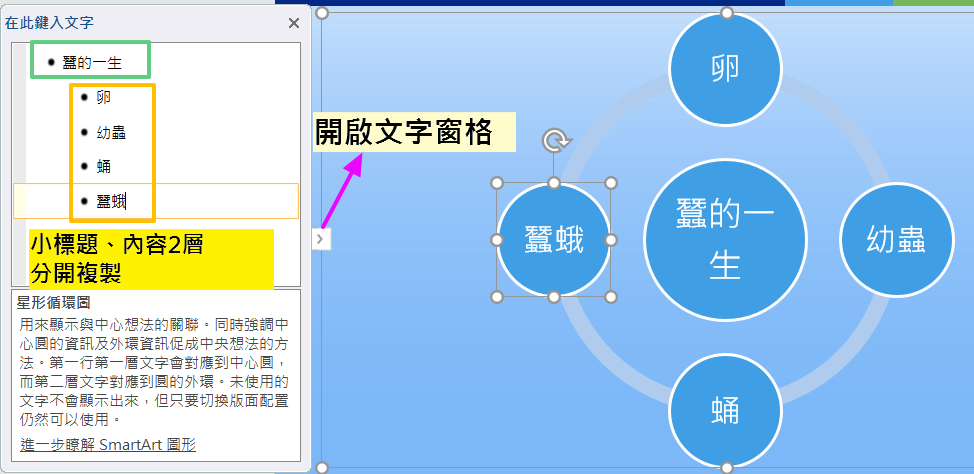
標題:蠶的一生循環圖
蠶的一生
吐絲
第4張投影片:
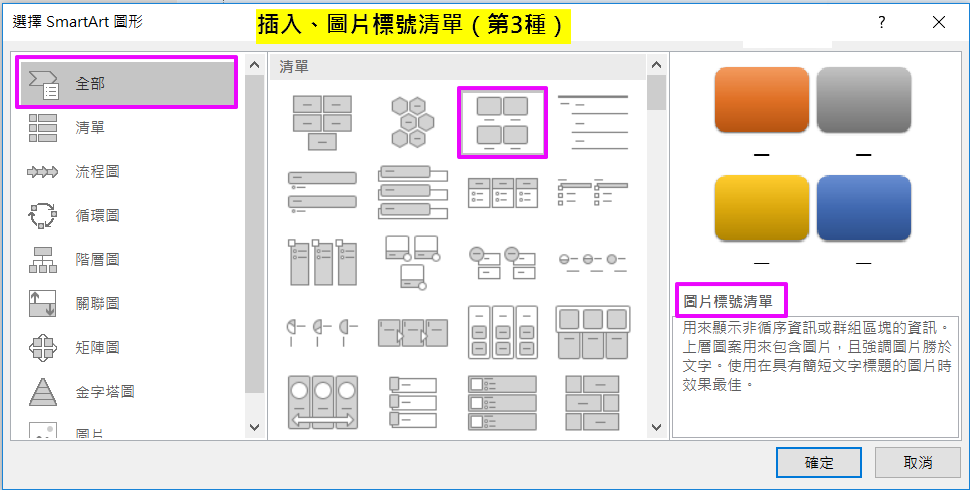
標題:蠶寶寶的成長
- 蠶卵
- 一齡蠶
- 二齡蠶
- 三齡蠶
- 四齡蠶
- 五齡蠶
- 蛹
- 蠶蛾
*一齡蠶 = 蟻蠶
補充:
|
|
|
水果簡報
一、線上簡報範本30-31頁
新增簡報/簡報/大自然類
二、封面設計 33頁:台灣水果有GO讚
報告人: 50150許老師
檔名:50150維-台灣水果有GO讚
*簡報內容不是我們自己寫的,所以只能算是「報告人」或「資料整理」,不是「作者」。
簡報結束
封面文字與圖案:
三、找出2種水果介紹,列點呈現資料,每頁文字不可太多
參考以下網址,找出其中三種水果做成一份簡報。
https://docs.google.com/document/d/e/2PACX-1vSkSsPi-Dx50a_WoeUiIZrnmplV-2W2Rqcm0kpmHKFrUms9STUE24ITHhmSgQnsxA/pub
四、簡報架構
封面-->目錄-->水果1-->水果2-->水果3-->資料來源-->封底:簡報結束
*加上{資料來源}
五、每頁2張插圖:一張水果圖片,一張產地圖(移除背景、光暈)
六、加上{轉場}、{動畫:內容文字框,進入的動畫,依段落呈現}
七、資料來源:
簡報製作流程:
一、訂題目
二、腦力激盪:訂大綱(找出每頁的標題、排好順序)
二、搜集資料
四、輸入文字
母片設計(字型、框的大小)
五、插圖
六、轉場
七、動畫
八、檢視/投影片母片-118頁-->
將標題字型:標楷體;內容的字型改為「標楷體」,字型大小:36;內容第一層字型大小:26
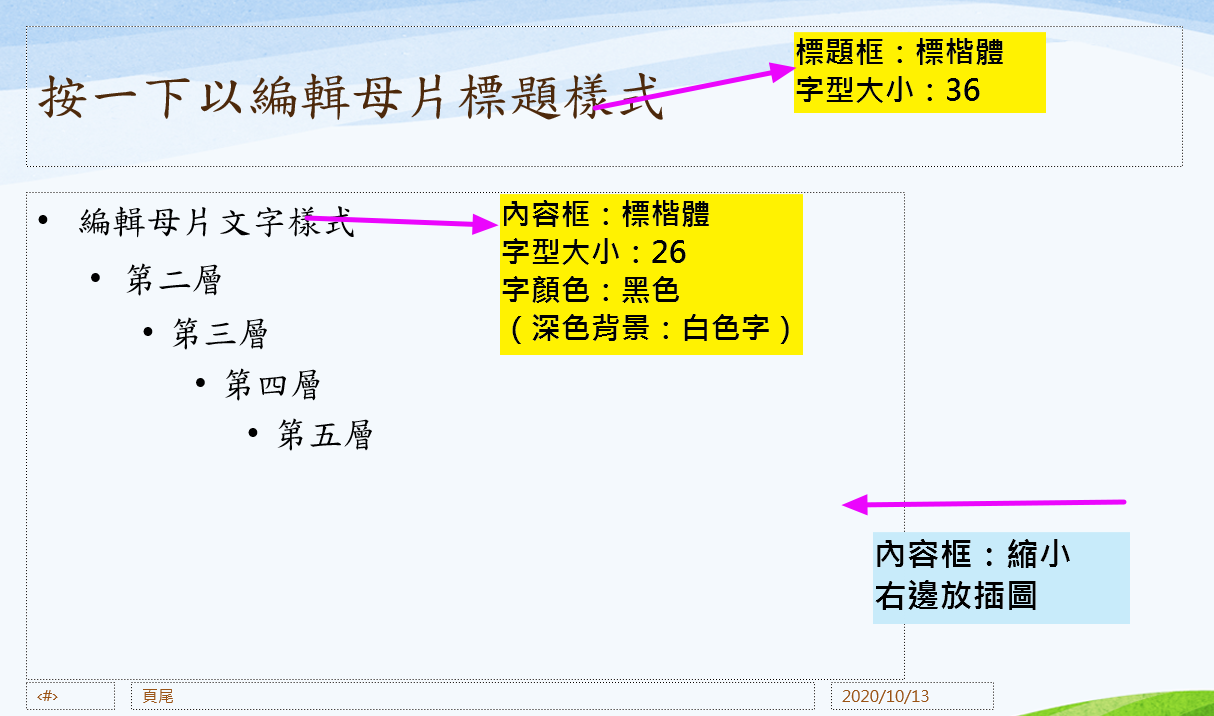
試試看:將標題設成「藍色」
漸層填色
|
|
|
簡報 自我介紹
自我介紹參考內容連結 (tnsuwei google doc)
標題:自我介紹(活潑的xx,可愛的xx,陽光男孩xx,冠宇的介紹,酷哥小宇的介紹)
副標題:
歡迎你來認識我
作者:50150
存檔:50150素維介紹.pptx (班級座號名字單元.pptx)
字型:28以上!
設定字型:反白 或 點字、點框
簡報製作流程:
一、訂題目
二、腦力激盪:訂大綱(找出每頁的標題、排好順序)
二、搜集資料
四、輸入文字
五、插圖
六、轉場
七、動畫
*最後一張投影片:
簡報結束 謝謝觀賞
*「插入、新投影片」,選一種版面配置。課本第23頁
*使用項目符號或自動編號
*插入、圖片:
插入、從檔案 (老師發送的圖片或網路上下載的圖,像:相片),p51
*投影片切換:課本第108頁
*自訂動畫:課本第134頁
內容框:用「進入」動畫(一定要設定)
圖 片:「進入」或「強調」動畫(可以不設定動畫)
個性:
|
善良可愛
|
老實聽話
|
富有同情心,熱心助人 |
懂事乖巧,純真可愛
|
善解人意
|
|
溫柔體貼 |
積極學習,勇於接受挑戰 |
勇敢負責 |
誠實、腳踏實地 |
冒冒失失,容易犯錯 |
|
性子急又頑固,容易生氣 |
內向害羞 |
溫和柔順,像隻小綿羊。 |
活潑開朗有朝氣 |
天真直率,好奇心強。 |
形容詞:
|
天真無邪 |
熱愛運動 |
美麗大方 |
籃球打得非常好 |
運動高手,一級棒! |
|
我是一個「卡哇伊」的男孩 |
樂於助人,是人見人愛的小天使! |
愛乾淨,是整理東西的高手。 |
帥氣迷人,人見人愛 |
做事用心、努力 |
|
功課很好 |
聰明有禮貌 |
多才多藝 |
是個小小科學家,很喜歡做研究! |
氣質好,人緣佳 |
血型:A B O AB
星座:
| 牡羊座 |
金牛座 |
雙子座 |
巨蟹座 |
| 獅子座 |
處女座 |
天秤座 |
天蠍座 |
| 射手座 |
魔羯座 |
水瓶座 |
雙魚座 |
生肖:
鼠 牛 虎 兔 龍 蛇
馬 羊 猴 雞 狗 豬
優點:
熱心助人
孝順體貼
動作很快
功課很好
寫字很漂亮
工作認真
會幫忙做家事
缺點:
不喜歡運動
吃得太多
喜歡賴床
愛吃零食
太愛看電視
沈迷電腦遊戲
脾氣不太好
忘東忘西
|
|
|
簡報第一課
一、Power Point可以做什麼?
二、簡報介面,P10-11
功能索引標籤
功能群組,例:常用的字型
三、簡報練習:
標題:自我介紹
副標題:作者:50150維
為標題加上動畫
為簡報穿上衣服(p14)
字型大小 > 28
存檔:50150維 介紹.pptx (班級座號名字單元.pptx)
三、電腦教室使用規則
1.簡報的基本結構
封面-->內容-->封底
2.投影片結構
標題、內容、插圖
3.這個簡報有幾頁?說了哪些內容?
4.投影片的排列順序?先...再...
5.自動編號、項目符號
6.升級和降級(縮排)
|
|
|
雲端共作:office 365
許老師的openID
suwei@tn.edu.tw
完整的分享帳號:加cloud.
suwei@cloud.tn.edu.tw
一年365天,隨時隨地使用!Office 365
第一次登入做設定:
點One Drive,並改語系(從onedrive中-->設定(齒輪)-->OneDrive設定(OneDrive settings)-->More Settings(更多設定)--> Language settings
*登入與設定圖文教學:
https://docs.google.com/document/d/e/2PACX-1vQt3mbA9bbDM9htXP-jJrNlkTsSDGpm7o2QqpnDhIlLgLjuku4_ng3arrjEPFP0YQRb_qHw1vJ6zVuI/pub
登入網址:https://www.office.com/ 1.登入電子郵件欄位,輸入「openID帳號@cloud.tn.edu.tw」 2.出現重新導向,跳出一個輸入帳號、密碼的視窗 帳號:openID帳號@cloud.tn.edu.tw 密碼:openID密碼
|
|
|
超連結
複習母片設定:課本118頁
標題框:微軟正黑體
內容框:標楷體,字型大小28
一、插入/超連結:連結到「台灣國家公園的網站」
複製台灣國家公園的網址:
http://np.cpami.gov.tw/
二、插入/超連結:課本126頁
三、回目錄:課本128.129頁
|
|
|
期末考
檔名:50150名字期末考.pptx
網址:https://docs.google.com/document/d/e/2PACX-1vQhRddAjH8Zxk1CwZbDbD3ErMAZ0GiE1WddbkBy7kTqGHvMQfg86-FsDVuUGR51p_FqQTJBd83OJE7c/pub
鳳梨介紹(3頁,包含鳳梨簡介、鳳梨品種、鳳梨的吃法)
作者:50650 (班級座號)
一、封面設計: (加分題)
標題文字加大要使用「繪圖工具/格式」做美化(文字樣式、文字效果/轉換)
二、母片設定:課本118頁 (加分題)
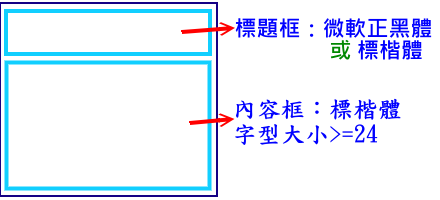
標題框:微軟正黑體 或 標楷體
內容框:標楷體,字型最小24
字型大小:不可以小於24,表格內容文字也不能小於24
三、內容依規定製作
☆內容整理:鳳梨簡介
- 請按Enter換段
- 重點字設定為「紅色」
- 內容框:進入的動畫
☆「插入/表格」:課本第54頁(想一想要插入幾欄幾列,直欄橫列),表格框線參考表格成品圖。
☆「插入/Smart Art」:課本第61.62.65.66頁
動畫:進入動畫,一個接一個
提示:點到「Smart Art」,出現Smart Art工具/設計:
*鳳梨的吃法做有圖片的Smart Art,老師有把圖片給你們
(期末考資料夾)
四、資料來源:列出參考的網站名稱和網址(網址要縮排《左左右右》)
五、設定「轉場」效果,不要自動換頁
六、文字框設定「進入動畫」(smart art一個接一個出現),表格不設定動畫
七、複製圖片時,要先取消「反白」;貼上圖片時,不能有「游標」。
|
|
|
自我介紹-好朋友的形容詞
檔名:50150老師朋友
製作流程:
檔案、開新檔案(從簡報設計範本)-->存檔-->
設計封面-->一直插入新投影片(打字)-->插圖-->(字型)-->
投影片動畫配置-->投影片切換
*下載朋友的相片:
在許老師的網站首頁,登入,找到「打字相片」,找到相片,下載到自己的資料夾。
*插入圖片:
1、相片:插入、圖片、從檔案
2、美工圖案:插入、圖片、從美工圖案
朋友簡報:
封面-->朋友1-->朋友2-->結束
| 帥氣迷人 |
善良可愛 |
人見人愛 |
誠實、腳踏實地 |
熱心助人 |
| 天真無邪 |
熱愛運動 |
美麗大方 |
溫柔體貼 |
運動高手,一級棒! |
| 「卡哇伊」的男孩 |
樂於助人,是人見人愛的小天使! |
是我打球的好伙伴喔! |
勇敢負責 |
做事用心、努力 |
| 功課很好 |
聰明有禮貌 |
多才多藝 |
是個小小科學家,很喜歡做研究! |
氣質好,人緣佳 |
| 活潑大方 |
內向害羞 |
愛乾淨,是整理東西的高手。 |
籃球打得非常好 |
善解人意,是我最貼心的朋友 |
|
|
|
第四課-吉祥物圖表的輸入
圖表資料輸入:課本第86頁
A欄 B欄
 
|
|
|
猜謎:至少完成一題
封面 → 第一題題目 → 第一題答案 → 第二題題目 → 第二題答案 → 猜謎結束
或
封面 → 第一題題目和答案→ 第二題題目和答案 → 猜謎結束
第一題:
猜一猜 這是什麼東西?
身體長的細又長,天生美麗黑心腸,上平下尖紙上爬,越爬越短越心傷。(猜文具)
(答案製作:插入/圖案/「文字方塊」,輸入「答案」,並設定動畫)
第二題:
猜一猜這是什麼?
身穿綠衣裳,肚裡水汪汪,生的子兒多,個個是黑臉。
(猜一食物)
*使用圖案:插入、圖案,畫一個圖案,再右鍵、新增文字(或編輯文字) ,輸入所要的文字內容。
其他參考題目:
五個兄弟,住在一起,名字不同,高矮不齊。(猜器官)
白胖胖,四方方,一塊一塊擺桌上,能做菜,能做湯,常常吃它有營養。(打一食物)
|
|
|
統計圖~(圖表)
台灣河流長度統計圖
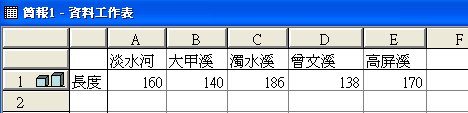
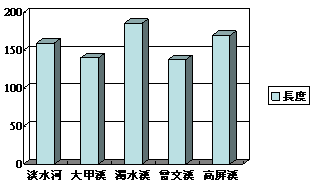
成績
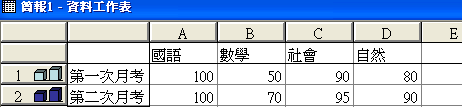
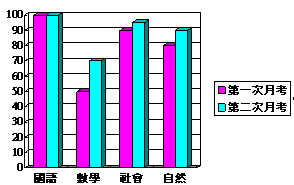
五年○班人數統計圖
| |
|
A |
B |
C |
D |
| |
|
男生 |
女生 |
|
|
| 1 |
人數 |
20 |
15 |
|
|
| 2 |
|
|
|
|
|
|
|
期末考
鳳梨4頁版:(含資料來源)
https://docs.google.com/document/d/1t_0A1sH_sJvgUomOyT5DZ5MI9g9MljD3lWtIKkP8A9s/pub
蓮霧4頁版:(含資料來源)
https://docs.google.com/document/d/1mykPLhfyHn2Y91puV7EobtoMyuEe8yLwC00J9boM9zE/pub
嘉南大圳(4頁,含資料來源)
https://docs.google.com/document/d/1RiNW76s3kDifBsndzRQX6uKiI-zTz6Oy8iM92bODO7c/pub
檔名:50450名字期末考2.pptx
作者:50450
Google搜尋引擎
一、封面設計: 請加一張圖片
標題文字加大要使用「繪圖工具/格式」做美化(漸層填色、文字效果/轉換)
二、母片設定:課本118頁,大媽媽
標題框:微軟正黑體 或 標楷體
內容框:標楷體,字型最小24
字型大小:不可以小於24,表格內容文字也不能小於24
三、內容依規定製作
背景:使用老師給的背景
☆「插入/表格」:課本第54頁(想一想要插入幾欄幾列,直欄橫列),表格框線參考表格成品圖。
表格插入列或欄:第56頁下面
☆「插入/Smart Art」:課本第61.62.65.66頁
提示:點到「Smart Art」,出現Smart Art工具/設計:
*2層的Smart Art才需要做升階、降階
*鳳梨的吃法可以做有圖片的Smart Art,老師有把圖片給你們
(桌面/許老師的資料夾)
四、資料來源:列出參考的網站名稱和網址(網址要縮排《左左右右》)
五、設定「切換」
六、文字框設定「進入動畫」(smart art一個接一個出現),表格不設定動畫
以下的是加分項目,可以不做
七、插入「目錄」頁
八、注意字型顏色要清楚,容易閱讀。字型不可以小於24。
九、(不做)如果會做超連結(課本126頁),可以設定由「目錄」頁超連結到各頁
各頁需有「回目錄」(或房子)的按鈕(課本第128-129頁)
|
|
|
期末考-圖表製作-加分題
插入以下的圖表資料:課本第86頁---直條圖或圓形圖
*同學喜歡的鳳梨調查
|
|
票數 |
|
金鑽鳳凰
|
15
|
|
牛奶鳳梨
|
10
|
|
釋迦鳳梨
|
5
|
*同學喜歡的蓮霧調查
|
|
票數 |
|
子彈蓮霧
|
15
|
|
黑珍珠蓮霧
|
10
|
|
黑金剛蓮霧
|
5
|
|
|
|
相簿
一、下載下面的檔案:(二選一)右鍵、另存目標 1、baby.zip 2、可愛動物集 二、下載後,請將檔案解壓縮在自己的資料夾中。 三、開啟PowerPoint。PowerPoint提供好用的相簿功能,可以幫我們快速整理相片喔!
1.加入相片:插入、圖片、新相簿.....
欣賞下面的相簿吧!
Baby相簿.ppt
如果家裡的簡報是舊版的(PowerPoint2000),請你下載下面的程式並按2下安裝它。安裝後,開啟PowerPoint時,執行「檔案,開新檔案」在「一般」頁可以看到「相簿」的選項接下來的步驟和新版差不多,試試看吧。
舊版相簿功能擴充程式(按右鍵,另存目標)

|
|
|
期末考
檔名:50150名字期末考.pptx
鳳梨https://docs.google.com/document/pub?id=1XDcqKVCEdeEKc1PlMb34eGiq3DtMLuU9UGTlJPBf1Is
蓮霧簡單版4頁:https://docs.google.com/document/pub?id=1QK_UjVT_RhsdApmo4SDet1UDYXkkE74ZkOS5qatGYPs
一、封面設計:
標題文字要使用「繪圖工具/格式」做美化
副標題:作者:50150***
每頁至少一張插圖
二、內容依規定製作(3頁)
封面,使用「格式」美化標題
你會用到「插入/表格」:課本第54頁(想一想要插入幾欄幾列,直欄橫列),表格要全部有框線,外框線可以粗一點。
表格插入列或欄:第56頁下面
「插入/Smart Art」:課本第61.62.65.66頁
提示:點到「Smart Art」,出現Smart Art工具/設計:可以升階、降階
三、資料來源:列出參考的網站名稱和網址
四、設定「切換」、「動畫」(smart art一個接一個出現)
五、內容的字型請用「投影片母片」設定為「標楷體」。
六、可插入「目錄」頁
七、注意字型顏色要清楚,容易閱讀。
八、如果會做超連結(課本126頁),可以設定由「目錄」頁超連結到各頁
各頁需有「回首頁」的按鈕(課本第128-129頁)
|
|
|
國家公園介紹
自由軟體
Open Office下載:請到「五下」頁下載
檔名:50150-op
標題:國家公園介紹
作者:50150許老師
資料:請開啟以下的網址,取得資料
https://docs.google.com/document/pub?id=1vLxocDRmO4X-h_jjJESzCGihaqbJmuc1q0hblpjrnGk
資料來源:
- 陽明山國家公園:http://www.ymsnp.gov.tw
- 雪霸國家公園:http://www.spnp.gov.tw/
- 太魯閣國家公園:http://www.taroko.gov.tw
- 玉山國家公園:http://www.ysnp.gov.tw/
根據斯托曼和自由軟體基金會(FSF)的定義,自由軟體賦予使用者四種自由:
自由之零:不論目的為何,有使用該軟體的自由。
自由之一:有研究該軟體如何運作的自由,並且得以修改該軟體來符合使用者自身的需求。取得該軟體之源碼為達成此目的之前提。
自由之二:有重新散布該軟體的自由,所以每個人都可以藉由散布自由軟體來敦親睦鄰。
自由之三:有改善、發表的自由
|
|
|
簡報認識
請在下面的超連結上,按「右鍵」/「另存目標」,在檔名前面加上自己的班級座號,再按儲存,將檔案下載在自己的資料夾。
01電腦教室使用規則
|
|
|
期末考未通過
506:11(smart art,推薦縣市).12(smart art).28(表格,smart art).29(無作品)
508:4.11.19.21(表格、資料來源).22(表格).23(鳳梨吃法、資料來源).29(鳳梨吃法)
507:5(表格、吃法).12(鳳梨吃法).17(smart art階層錯誤).18.19(鳳梨吃法).22(推薦縣市、表格、鳳梨吃法、資料來源).26( 資料來源缺,鳳梨吃法不完整).27(鳳梨吃法、資料來源).29(資料來源,表格,鳳梨吃法重做).30(鳳梨吃法)
509:13,27,28,31,22,smart art修正:21
|
|
|
全球暖化簡報參考資料
請參考以下的網站,製作一份「全球暖化」介紹的簡報。
資料來源:
圖片來源:
|
|
|
Big6#3找出資料、Big6#4使用資料
檔名:50150名字水果
1、背景:漸層背景設定 --課本74頁(全部套用)
2、背景:圖片背景--課本第67頁(套用在第1頁),圖片背圖請選a15,a16,b3或b103
3、標題:文字藝術師 (台灣水果) 課本第29頁
4、製作內容:介紹一種水果--加封面、封底、資料來源,共5頁。
參考下面的網址,選一種水果,將內容簡要的抓取重點做成簡報。
參考網址:
農委會十大經典水果:http://www.afa.gov.tw/tenclassic_index.asp?CatID=64
|
|
|
期末考
資料:
請開啟以下的網址:
http://docs.google.com/View?id=dfkp56fm_323g4fp7whj
將老師提供的資料,整理成一份簡報。
以下至少做到第九項:
一、資料整理。至少用到6個概念。(推薦縣市、鳳梨品種一定要做)
(老師提供的資料順序不是正確的,請自己調整順序)
注意:封面的主標題用「文字藝術師」做,字型:文鼎。
文章內容太長的,請找出重點,以列點方式呈現資料。
二、背景設計
三、要有目錄頁和資料來源 頁
四、美化投影片(字型:標楷體)
五、每頁至少一張插圖
六、該做縮排的內容,請做縮排。
七、投影片切換
八、自訂動畫
九、水果的品種用表格整理。表格文字水平、垂直置中。
十、圖說文字:圖說文字(圖片說明)、快取圖案
十一、其他的設計 --- 例如:重要句子標示為紅色,或其他自己的創意。
十二、超連結運用
|
|
|
蠶
資料:http://120.115.18.8/webteach/tea2/
以下至少做到第九項:
一、資料整理,注意:封面的主標題用「文字藝術師」做,字型:文鼎。
二、要有目錄頁和資料來源 頁
三、背景設計:(格式/投影片設計或格式/背景)
四、美化投影片(字型:標楷體、重要句子變成「紅色」) --- 用投影片母片設定字型
五、每頁至少一張插圖
六、該做縮排的內容,請做縮排。
七、投影片切換
八、自訂動畫 --- 只做必要的動畫,不必每頁做。例如:蠶的生長過程、吐絲結繭的過程。
九、插入/表格:生長階段:卵、幼蟲、蛹、成蟲。表格文字水平、垂直置中。
十、圖說文字:圖說文字(圖片說明)、快取圖案
十一、超連結(由目錄連結到每頁,要有回目錄、結束放映的按鈕) 。或小圖連大圖。
十二、影片:http://www.youtube.com (搜尋相關影片,將連結建立起來)
十三、其他的設計 --- 例如:測驗題,或其他自己的創意。
|
|
|
電子賀卡
一、存檔:50150老師卡片
版面配置:空白 (工作窗格)
二、格式、背景、填滿效果:課本第74頁
三、文字藝術師(插入、圖片、文字藝術師)--課本29頁--->加入標題( 貼上的快速鍵:Ctrl + V )
四、輸入文字:
輸入的文字少:快取圖案上,按右鍵、新增文字(或編輯文字)
輸入的文字多:用繪圖工具列的「文字方塊」工具鈕,拉一個文字框

五、加插圖
六、設定投影片切換(工作窗格)-課本36-37頁
七、設定「自訂動畫」(工作窗格)--課本60-63頁。動畫的音效第62頁
八、卡片的架構
封面 → 內容 → 結束
真誠的問候、真心的祝福、來自好友的祝福、你好嗎、給麻吉的卡片
在這特別的日子,給你最特別的祝福。 好朋友勿忘我, 我們永遠是最好的朋友 給親愛的麻吉: 朋友,祝福你 百事可樂、萬事如意、平安健康、步步高升、學業進步 天天HAPPY 小花一朵朵,名叫勿忘我。 你的好友敬上 音樂的設定: 簡報的第一頁,所有的演員的效果,都必須設定成「接續前動畫」。
並設定「音樂」演員的「效果選項」,停止播放:在第X張結束
|
|
|
卡片檔案音樂的設定方法96-98頁背景音樂
音樂分兩種:1、背景音樂----卡片(做到步驟5) 2、按一下才播放----點歌(只做到步驟1)
下載音樂
1.插入、影片及聲音、從檔案插入聲音,選「自動」 
2.將聲音演員,上移到第一個表演
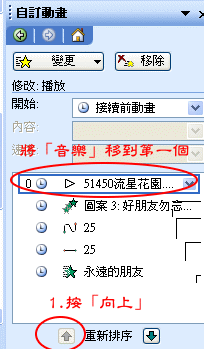
3.將下一個演員改成「與前動畫同時」。

4.設定「效果選項」。

5.設定音樂在什麼時候結束 
6.設定音樂重複幾次

以下是卡片音樂的插入與設定方式(PowerPoint2003),觀看以下的動畫時,請先將家中電腦的顯示器解析度設定為1024*768,並記得打開喇叭。
一、音樂的插入
二、音樂的設定方法
*如果插入的音樂,不是當背景音樂,可以改成「按一下播放」,效果選項就不用設定了。
|
|
|
小組簡報專題計畫
請各組組長將下面的檔案,右鍵/另存目標,存在組長的資料夾
檔名前面加上班級-第x組,例如:505-第1組-北極熊簡報計畫.ppt
北極熊簡報計畫 (右鍵/另存目標)
下面是北極熊的參考資料,各組可以分配工作,然後製作小組簡報。資料可以再補充。
北極熊的資料
|
|
|
自訂動畫設定 課本122頁
一、下載檔案:(右鍵、另存目標)
大明星出場 蝴蝶的一生
二、大明星動畫設定
1、工作窗格-->切換到「自訂動畫」
2、為明星相片加入動畫---課本第60頁
3、動畫自動出現----接續前動畫、與前動畫同時
二、蝴蝶的一生
1、使用快取圖案,加上箭頭
2、使用快取圖案(或文字方塊,加上說明文字)
3、將文字和圖片一起選取,右鍵、群組
4、為圖片和箭頭加上「自訂動畫」(進入或結束)-->
進入:一開始沒有;結束:一開始就出現,但逐一消失。
|
|
|
超連結
請將下面的檔案下載到自己的資料夾,並在檔名前面加上自己的班級座號:
例如:50150全球暖化超連結.ppt
全球暖化超連結.ppt
全球暖化,北極熊面臨生存危機
海平面上升,都市被淹沒
風力發電
|
|
|
表格,課本第69頁:快速鍵--複製:Ctrl+C, 貼上:Ctrl+V�U�X��
| 血型 |
O型 |
A型 |
B型 |
AB型 |
| 男生 |
8 |
5 |
3 |
1 |
| 女生 |
6 |
5 |
4 |
0 |
| 總計 |
14 |
10 |
7 |
1 |
再插入一列:「全班人數」,並將儲存格合併。
| 血型 |
O型 |
A型 |
B型 |
AB型 |
| 男生 |
8 |
5 |
3 |
1 |
| 女生 |
6 |
5 |
4 |
0 |
| 總計 |
14 |
10 |
7 |
1 |
| 全班人數 |
32 |
|
|
|
教育部資訊安全測驗網站
帳號:email
密碼:8個字以上的英文或數字
學校:台南市安南區海佃國民小學
資安座右銘:尊重智慧財產權
測驗網址:http://cissnet.edu.tw/safely/ 點選左側的「挑戰資安防護學園」、再點選上方的「我要挑戰」。
要先「加入會員」。獎品:華碩EeePC、iCash、金石堂禮券。
時間:10月25日到11月30日
活動是教育部辦的,題目共30題,請大家找時間上網挑戰。
|
|
|
全球暖化作業評分標準及參考文字
1、投影片放映/投影片切換。
2、投影片放映/自訂動畫。
3、每頁至少一張插圖。由網路取得的插圖,要加上
圖片來源:
4、用「檢視/母片/投影片母片」107頁,在母片設定字型和顏色、加小插圖等。
5、插入「目錄」頁。
6、資料來源頁。反白文字,「插入/超連結」,Ctrl + V貼上網址。
|
|
|
全球暖化-超連結
下面的檔案,請按右鍵/另存目標。在檔名前面加上「班級座號」。
全球暖化-超連結.ppt
|
|
|
北極熊簡報
參考資料網址:
http://docs.google.com/View?id=dfkp56fm_120dmzdgw48
請試著用Google或奇摩搜尋引擎,找找北極熊的資料,做成一份北極熊的簡報。
引用圖片或資料,請加上:
「圖片來源:網址」、「資料來源:網址」
|
|
|
自我介紹
「自我介紹」這個題目包含哪些概念?跟自己相關的都可以做介紹。
自我介紹參考內容
插入自己的相片(網路下載的檔案):插入/圖片/從檔案
插入美工圖案:插入/圖片/美工圖案
|
|
|
安裝IE8
請依照下面的影片步驟,安裝IE8
01檢查IE瀏覽器版本 :打開IE瀏覽器,點選「說明/關於Internet Explorer」檢查版本,如果不是IE8就要安裝IE8
02下載並安裝IE8 / IE8首頁
03重新啟動電腦設定IE8
|
|
|
自訂動畫--讓舞台上的演員表演動作
自訂動畫分成四種:投影片放映/自訂動畫
-
進入-->播放時,本來沒有在畫面上,輪到它表演時才進入舞台上。
-
強調-->一直在舞台上,輪到它表演時就動起來-->強調它自己,讓大家注意到它。
-
結束-->播放時,本來有出現在畫面上,輪到它表演時就從舞台上消失。
-
影片路徑-->讓演員按照一定的路線表演。
|
|
|
投影片母片 課本107頁
1.501.下載檔案:可愛動物大集合_母片 (右鍵/另存目標,在檔名前加上班級座號,例如:50150)
2.502.503.504下載檔案:自訂專題簡報(右鍵/另存目標,在檔名前加上班級座號,例如:50250)
3.投影片母片:課本107頁,
設定母片文字的顏色、字型
設計自訂動畫
加上小插圖
設計背景
3.插入新標題母片(在母片工具列第2個按鈕)
4.漸層背景:(右鍵、背景)或自訂背景
5.加入插圖(放在角落)。
6.文字藝術師:課本29頁--->加入標題( 貼上的快速鍵:Ctrl + V )
|
|
|
按鈕與超連結-114頁
按右鍵、另存目標(請下載「大河戀-按鈕」和「國家公園超連結練習檔案」。)
1、大河戀-按鈕
2、可愛動物大集合-超連結
3、國家公園超連結練習檔案 (按右鍵/另存目標,在檔名前面加上班級座號)
新的國家公園是什麼?
台江國家公園
台東國家公園
|
|
|
插入/從檔案插入影片 課本96頁
蠶的影片(右鍵/另存目標)
|
|
|
自訂動畫-大明星出場2
大明星出場動畫
右鍵、另存目標,在檔名前面加班級座號
|
|
|
簡報評分
一、簡報小組組內自評、互評表
二、簡報小組組內自評、互評表google
二、簡報作品自評、互評表
三、簡報作品自評、互評表(google)
|
|
|
自訂主題簡報計畫
請按右鍵/另存目標,將下面的檔案儲存到組長的電腦:
小組專題簡報計畫
|
|
|
專題簡報製作流程
一、一般的作法
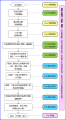
二、使用google平台 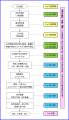
|
|
|
Big6#2-搜尋策略
週六跟同學看電影練習作業--按右鍵、另存目標
在檔名前面加上「班級第1組-班級座號-」:(組別後面的班級座號,是三個人當中組長或副組長的座號。)
501第1組-50123-週六跟同學看電影練習作業
----------------------------------------------------------------------------------
研究問題:用6W做思考
1.人:
2.事:
3.時:
4.地:
5.物:
6.怎麼…:
7.有多少…:
8.為什麼:
不一定全用上了,但它是幫助你想出研究問題的方法。
以班級簡報為例:
1.人: 班上有多少人?老師介紹?幹部介紹?同學介紹?
2.事: 班上有什麼趣事?有共同的約定嗎(班規)? 班級的特色? 下課時同學喜歡做哪些事(大部份)?
3.時: 現在是怎樣的班級?未來希望是什麼樣的班級?(過去、現在、未來或某個時間點)
4.地: 班級在哪裡?(海佃國小的5年1班) 班上的環境如何?
5.物: 班上有哪些設備?有吉祥物?有特別的東西?
6.怎麼…: 班級怎麼相處?(融洽?) 班規怎麼定?(可能會和其它的重覆,但沒關係) 希望班級的表現怎麼樣?
7.有多少…:有多少人?有多少得獎紀錄?有多少優秀的人才?有多少....
8.為什麼:班上有什麼特別的現象,為什麼會這樣?
9.除了用6w,你還會想到哪些?
不要被6w限制住了,因為它只是幫助我們思考的工具而已,每個研究主題思考的方向有可能不一樣。
|
|
|
Big6#1定義問題
Big6包括:
1、定義問題
2、搜尋策略
3、找出資料
4、使用資料
5、整合資料
6、評鑑
Big6#1定義問題:找出你想做的題目,畫出跟這個題目有關的概念。
學習單下載(按右鍵/另存目標)
全班交齊加1分,一組缺交扣1分。得到100分的組再為全為積分加1分。
|
|
|
引用資料
為了研究及整理作品資料,我們參考許多網站和書籍,由於資料繁多,無法一一徵求作者同意我們引用您著作中的 一部份,但是我們盡量詳細說明參考出處,並聲明,引用資料之著作權屬原作者。
本教學網站所有學生作品都是學生上課學習之用,無任何商業行為。孩子們的成長,需要您的支持與鼓勵,如果學生在引用資料時有未盡清楚之處,或您不願意您的著作放在學生的作品上,請來信告知我們,我們會立即取下該作品。謝謝您的支持。
來信請寄:sws@mail.hdes.tn.edu.tw
|
|
|
簡報製作的流程
-----事前要先搜集資料,並規畫資料呈現的順序。------蠶的資料
--標題頁--目錄(先空白)--內容--完成目錄--美化簡報(投影片母片)--測驗--資料來源--超連結或按鈕--投影片切換---自訂動畫(自動出現)
一、開新簡報,存檔:50150老師蠶(取一個檔名)
二、工作窗格,投影片設計 或 格式/背景 -->幫投影片穿衣服。
三、插入,新投影片-->輸入各頁的文字
四、插入,圖片(先插入主要插圖) ,美工圖案 或 從插入、圖片,從檔案
五、製作目錄頁
六、加上動作按鈕(上一頁、下一頁、回首頁)
或設定「目錄超連結」,並在各頁加上「回目錄」的按鈕。
七、美化簡報(一):美化封面、可以加上快取圖案,提示簡報的重點。
×八、設定(動畫配置 或 自訂動畫)
動畫配置後,如果作品是提供給大家上網欣賞的作品,請到「自訂動畫」將動畫改成「接續前動畫」或「與前動畫同時」。
「目錄」這一頁的動畫,請改成「與前動畫同時」,其他頁改成「接續前動畫」。
如果是自己上台演講用的簡報,直接用動畫配置設定完成就可以了。
九、設定(投影片切換)
十、美化簡報:設定字型、顏色。或加上一些小插圖。
十一、播放簡報,並檢查設定是否有錯誤,如果有錯誤,就立即調整。
十二、調整投影片順序
1、存檔-----2、完成內容-----
3、插入目錄頁-----4、設定超連結------5、投影切換-----6、美化簡報
|
|
|
自訂專題架構參考
下面老師以「國王企鵝」為例:
一、簡介:先簡單給一個開場白,介紹一下你要做的主題。
二、外形特徵:(基本資料)
三、分布:
四、食物:
五、繁殖:
六、有趣的行為:
.......
要加資料來源喔!
|
|
|
自訂專題
一、自訂專題的概念圖 (右鍵,另存目標,在前面加上班級座號,例50150-51自訂專題概念圖作業),2人合作座號打兩人的座號
二、存檔:50150老師專題
三、請從下面的主題,選一個介紹:
1、國王企鵝
2、無尾熊
3、布丁狗
5、我的老師(作文好的同學可選這個主題)
6、我的這一班(作文好的同學可選這個主題)
7、鳥類:由老師指定!
|
|
|
表格
1、插入、表格 4欄4列。輸入以下的資料,(直的叫「欄」,橫的叫「列」)
| 排名 |
河川名稱 |
長度(公里) |
流向 |
| 1 |
濁水溪 |
190 |
東向西 |
| 2 |
高屏溪 |
170 |
東向西 |
| 3 |
淡水河 |
160 |
東向西 |
將表格修改成下面的樣子:
| 排名 |
水系 |
河川名稱 |
長度(公里) |
流向 |
| 1 |
|
濁水溪 |
190 |
東向西 |
| 2 |
|
高屏溪 |
170 |
| 3 |
|
淡水河 |
160 |
一、使用表格工具列:格線的設定五個步驟
反白---樣式---粗細---顏色---範圍
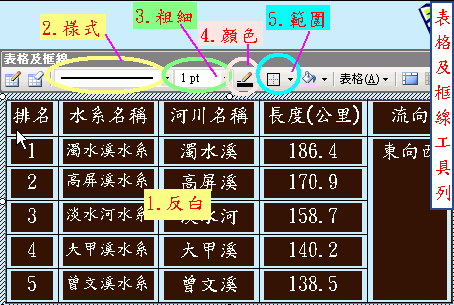
二、使用「框線與填滿」功能
1.
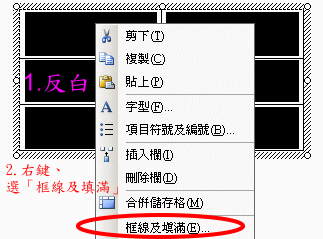
2.
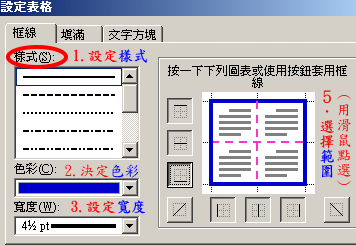
|
|
|
第二課 我們這一班 課本第24頁
班級簡介
年班:5年 班
人數:
男生人數:
女生人數:
導師介紹:
班級特色:(課本第25頁)--吹牛
班級幹部:
班長:
¡副班長:
¡學藝股長:
班級之最:
最可愛:
最聰明:
最會跑:
最搞笑:
*其他可做哪些內容?
-
班上流行的活動、東西
-
科任老師介紹
-
班上優良表現或紀錄
|
|
|
第二課 我們這一班 課本第24頁
檔名:5150名字班級
一、內容完成
二、背景:投影片設計,課本第8頁
三、插圖
插入、圖片、從檔案,或從網路上複製
*導師的相片:從首頁登入,找到「打字相片」,四五年級個人照
*圖庫:五上、右邊,往下拉,可以找到:美工圖案_班級
四、動畫配置
五、投影片切換(課本36頁)
六、自訂背景
五上、圖庫、背景圖片2,先存到自己的資料夾,再設定成背景
|
|
|
簡報的架構之二
黃金獵犬
一、黃金獵犬的簡介(說幾句話,做個大概的介紹)
二、黃金獵犬小時候....
三、黃金獵犬長大了...
四、黃金獵犬的基本資料
五、黃金獵犬的個性
六、黃金獵犬適合做什麼?
七、黃金獵犬的飼養
八、圖片集
-------如果內容只有這樣,那就不太好了!
一、如何帶狗散步
二、如何幫狗洗澡
三、如何選購狗的飼料
四、如何蓋狗屋
五、狗狗生病了,怎麼辦?
六、圖片集
-----以上的架構,雖然和狗有關,但是,和黃金獵犬沒有直接相關喔!
|
|
|
超連結與按鈕
右鍵另存目標,下載下面的檔案,請在前面加上班級座號
校園中的彩色生命_超連結.ppt
靜思語_按鈕.ppt
|
|
|
統計圖
五年○班學生人數統計
| |
|
A |
B |
C |
D |
| |
|
男生 |
女生 |
|
|
| 1 |
人數 |
20 |
15 |
|
|
| 2 |
|
|
|
|
|
|
|
|
資訊安全週
請按右鍵、另存目標下載
網路交友要小心,來看看下面兩個簡報,你學到了什麼?
阿駿的網友
娜娜的網友
|
|
|
簡報第三課~美化簡報
一、「插入,圖片,從檔案」(自己的相片或網路上的芳鄰),參考 (右鍵、在新視窗開啟)
二、美工圖案:PowerPoint附的圖片
1、沒有圖框:插入、圖片、美工圖案---->「工作窗格」、「美工圖案」)
2、有圖框:在「圖框」上按2下。
三、投影片切換。(「工作窗格」、「投影切換」)
*檢視模式 (右鍵、在新視窗開啟)
|
|
|
第三課 園遊會公告
一、存檔:50150第三課公告 【上課用檔案,下載「第三課公告」】
二、練習背景:格式、背景 【漸層背景】
三、文字藝術師:插入、圖片、文字藝術師。【檢視、工具列、文字藝術師】
四、快取圖案:繪圖工具列。【檢視、工具列、繪圖工具列】
第三課公告.ppt (右鍵、另存目標)
|
|
|
第四課 生日卡
一、工作窗格、自訂動畫
二、自訂動畫分成四類
三、如何選到動畫、修改動畫
|
|
|
簡報的架構之一
簡報的內容要符合主題,插圖也要與主題相關喔!
以「神奇寶貝」為例:
一、神奇寶貝簡介(可以包括播出時段)
二、神奇寶貝的創作人
三、神奇寶貝劇情
四、主角介紹:堅強的小智
五、小智的神奇寶貝
六、小智的朋友和他的寶貝
七、反派角色---武藏
八、神奇寶貝的分類
九、最強的神奇寶貝
十、最特別的神奇寶貝
十一、進化吧!神奇寶貝
十二、前進吧!小智!(結語)
|
|
|
園遊會海報文字
地點:操場大榕樹下
時間:5月29日星期六上午10:00
活動:吃喝玩樂樣樣有
|